
1. Регистрация нового пользователя
Чтобы пользоваться панелью управления пеллетной горелкой ROCKET-H, сначала создайте учётную запись и активируйте её по ссылке, отправленной на электронную почту.
1.1. Открытие страницы регистрации
- Откройте в интернет-браузере https://panel.rocket-h.com/.
- В правом верхнем углу откройте меню пользователя, выберите Профиль, затем в разделе Язык нажмите LV.
- В окне входа нажмите «Нет учётной записи? Зарегистрироваться».
1.2. Ввод регистрационных данных
Заполните все поля в окне регистрации:
- В поле «Электронная почта» введите действующий адрес электронной почты, например
vards@epasts.lv. - В поле «Пароль» придумайте пароль длиной не менее 6 символов.
- В поле «Повторите пароль» ещё раз введите тот же пароль.
- Нажмите кнопку «Зарегистрироваться».
Если данные введены неверно, под кнопкой появится одно из сообщений:
- «Недействительный адрес электронной почты» — проверьте, что адрес введён полностью и без пробелов.
- «Пароль должен содержать не менее 6 символов» — придумайте более длинный пароль.
- «Пароли не совпадают» — введите одинаковый пароль в оба поля.
1.3. Подтверждение адреса электронной почты
После успешной регистрации панель сообщит, что на указанный адрес отправлено письмо для подтверждения.
- Откройте свой почтовый ящик.
- Найдите письмо с темой «Активация учётной записи — TempCommander».
- Нажмите в письме ссылку «Активировать учётную запись».
- В браузере появится сообщение «Учётная запись успешно активирована!».
- Нажмите ссылку «Открыть панель и войти», чтобы вернуться в панель ROCKET-H.
Ссылка активации действует один раз. Если при повторном открытии появится сообщение, что ссылка недействительна или уже использована, попробуйте войти в панель.
1.4. Первый вход
- В поле окна входа «Электронная почта» введите зарегистрированный адрес электронной почты.
- В поле «Пароль» введите пароль, созданный при регистрации.
- Нажмите кнопку «Войти».
До подтверждения адреса электронной почты войти нельзя. Панель сообщит, что пользователь не активирован.
1.5. Если письмо активации не получено
- Подождите несколько минут и снова проверьте почтовый ящик.
- Проверьте папки «Спам», «Spam», «Нежелательная почта» и «Промоакции».
- Проверьте правильность адреса электронной почты, указанного при регистрации.
- Если учётная запись ещё не активирована, не ранее чем через минуту повторите регистрацию с тем же адресом. Будет создана новая ссылка активации.
- Если адрес уже использовался для активной учётной записи, попробуйте войти. Если пароль забыт, выберите «Забыли пароль?».
2. Управление пеллетной горелкой
В этом разделе описаны повседневные функции управления пеллетной горелкой в веб-интерфейсе Flutter.
2.1. Открытие панели управления
- Войдите на сайт https://panel.rocket-h.com/.
- Выберите нужную пеллетную горелку в списке устройств.
- Откройте раздел «Система» и выберите «Панель управления».
- Перед отправкой команды убедитесь, что выбрано нужное устройство и оно находится в сети.
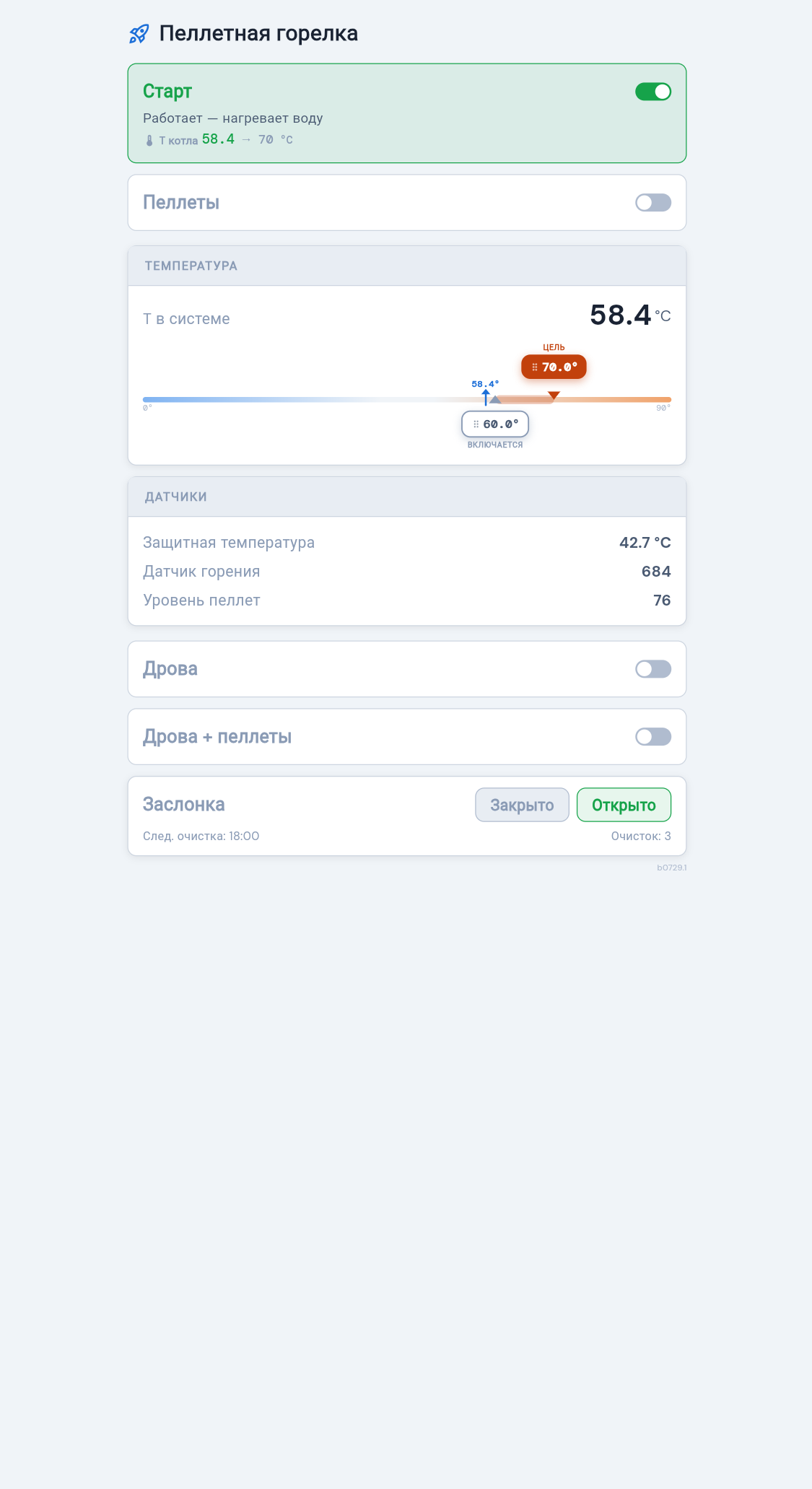
1 2.2. Пуск и остановка горелки — «Пуск»
«Пуск» — главный элемент управления работой горелки.
- Зелёная карточка и зелёный переключатель — горелка включена либо система готова автоматически запросить тепло.
- Белая/серая карточка — горелка остановлена.
- Под названием отображается текущее состояние: например, нагрев, розжиг, достижение температуры или сообщение об ошибке.
- В строке температуры показаны текущая температура воды в котле и заданная цель.
Чтобы запустить или остановить горелку, нажмите карточку «Пуск» или её переключатель. После нажатия дождитесь обновления состояния в панели.
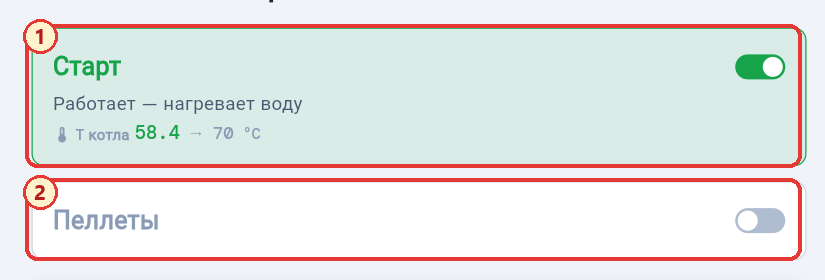
2 2.3. Ручная подача пеллет — «Пеллеты»
Переключатель «Пеллеты» вручную включает или выключает шнек подачи пеллет. Зелёный переключатель означает, что подача работает.
После подачи нужного количества пеллет снова нажмите переключатель и убедитесь, что он стал серым.
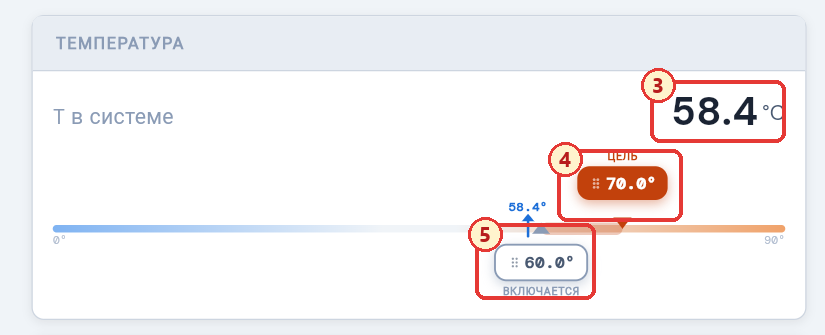
3 2.4. Текущая температура системы
Крупное число рядом с «T системы» показывает текущую температуру воды в котле. Это же значение отмечено на шкале небольшим синим маркером.
4 2.5. Целевая максимальная температура
Оранжевый регулятор «Цель» задаёт верхний предел температуры воды. Когда система достигает этой температуры, горелка прекращает активный нагрев согласно алгоритму управления.
Чтобы изменить значение, перетащите оранжевое поле температуры влево или вправо. Новое значение отправляется устройству после отпускания регулятора.
5 2.6. Температура повторного включения
Белый регулятор «Включается» показывает температуру, при которой горелка после остывания снова начинает цикл нагрева.
Этот порог рассчитывается как Цель − разница. В примере цель составляет 70 °C, а порог включения — 60 °C, поэтому разница равна 10 °C. При перемещении белого регулятора изменяется разница между двумя порогами.
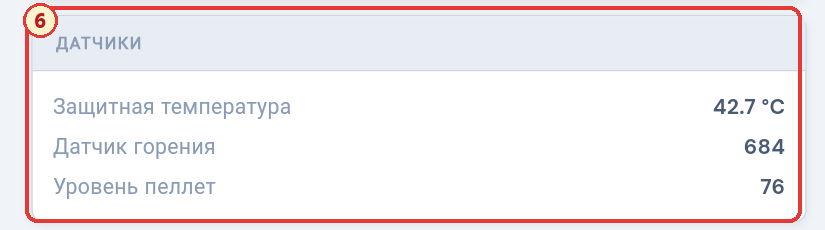
6 2.7. Показания датчиков
| Показание | Значение |
|---|---|
| Защитная температура | Показание дополнительного датчика температуры, используемого системой для контроля и защиты оборудования. |
| Датчик горения | Числовое значение оптического датчика горения/пламени. Это не температура; алгоритм управления сравнивает его с заданным порогом. |
| Уровень пеллет | Числовое значение датчика уровня пеллет. Это не обязательно процентное значение — его интерпретация зависит от установленного датчика и его калибровки. |
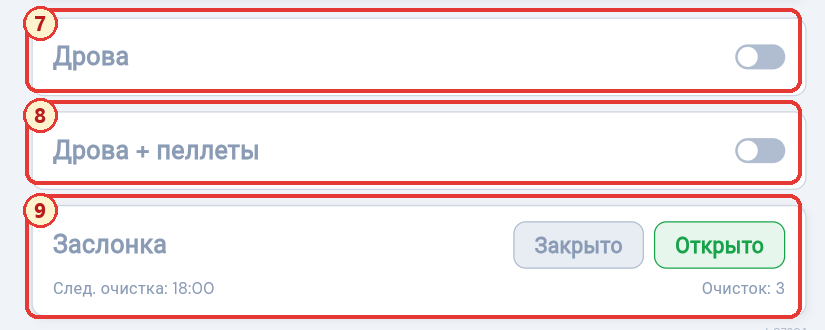
7 2.8. Режим «Дрова»
Режим используется, когда котёл топят дровами. После завершения горения дров подача пеллет автоматически не возобновляется.
- Включите переключатель «Дрова».
- Нажмите «Пуск», чтобы начать цикл.
- После окончания топки дровами проверьте состояние системы и при необходимости выключите режим.
8 2.9. Режим «Дрова + пеллеты»
В этом режиме система начинает цикл топки дровами. Когда дрова прогорят и температура воды опустится ниже заданного порога включения, управление переключится на пеллеты.
Переключатели «Дрова» и «Дрова + пеллеты» взаимоисключающие — одновременно может быть активен только один из них.
9 2.10. Управление заслонкой
Кнопки «Закрыть» и «Открыть» отправляют прямую команду положения заслонки. Выделенная зелёным кнопка показывает выбранное состояние.
- «След. очистка» показывает время до следующего автоматического цикла очистки.
- «Очистки» показывает число зарегистрированных циклов очистки.
- Во время очистки карточка выделяется и отображается прошедшее время очистки.
2.11. После отправки команды
- Подождите несколько секунд, пока команда дойдёт до контроллера горелки.
- Убедитесь, что переключатель или активная кнопка в панели сохранили новое состояние.
- Проверьте текст состояния под элементом «Пуск» и показания датчиков.
- Если управление возвращается в прежнее состояние или появляется сообщение, что устройство не отвечает, не нажимайте команду многократно. Проверьте соединение и состояние самого оборудования.
Частые ситуации
| Ситуация | Действие |
|---|---|
| Элементы управления серые | Дождитесь синхронизации и проверьте, находятся ли устройство и контроллер горелки в сети. |
| Команда отменяется через несколько секунд | Устройство не подтвердило команду. Проверьте сеть и питание оборудования. |
| «Пуск» зелёный, но пламени нет | Проверьте текст состояния. Возможно, достигнута температура воды или помещения, идёт ожидание либо активен термостат. |
| Вместо показания датчика отображается «—» | Данные не получены. Проверьте соединение и датчик. |
| Отображается авария или перегрев | Не запускайте горелку дистанционно. Проверьте оборудование на месте и действуйте согласно инструкции производителя по безопасности. |
3. Настройки горелки
В разделе «Настройки» можно просматривать и изменять температуру горелки, подачу пеллет, розжиг, вентилятор, термостат и другие рабочие параметры.
3.1. Открытие настроек
- Войдите на сайт https://panel.rocket-h.com/.
- Выберите нужную пеллетную горелку в списке устройств.
- Откройте раздел в левом меню «Настройки».
- Перед изменениями убедитесь, что выбрано нужное устройство и оно находится в сети.
3.2. Изменение значения
- Нажмите рядом с нужным параметром «Изменить».
- В открывшемся окне уменьшите значение кнопкой − или увеличьте кнопкой +. При длительном удержании кнопки значение изменяется непрерывно.
- Проверьте новое значение и нажмите «OK».
- Значения переключателей и меню отправляются сразу после их изменения.
- Дождитесь, пока устройство подтвердит новое значение и оно сохранится в панели.
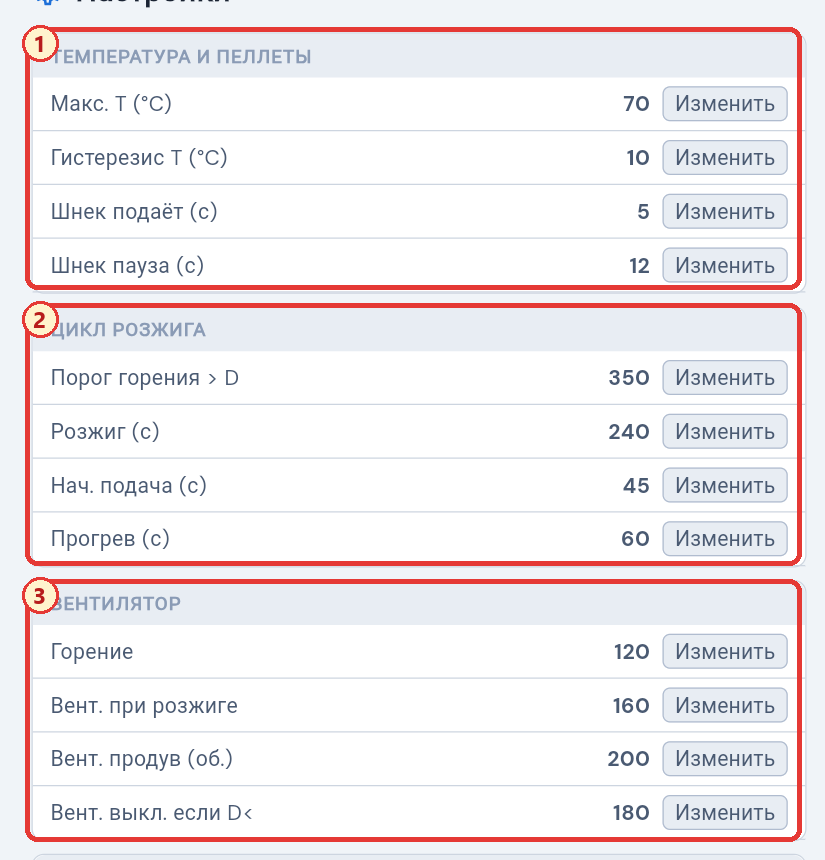
1 3.3. Температура и пеллеты
| Максимальная T (°C) | Верхняя целевая температура воды в котле. При достижении этого предела активный нагрев прекращается согласно алгоритму управления. |
| Гистерезис T (°C) | Снижение температуры относительно максимальной T, при котором горелке снова разрешается начать нагрев. Например: 70 − 10 = 60 °C. |
| Шнек подаёт (с) | Продолжительность работы шнека подачи пеллет в одном цикле. |
| Пауза шнека (с) | Пауза между циклами подачи пеллет. |
2 3.4. Цикл розжига
| Порог горения > D | Порог оптического датчика горения, выше которого система управления распознаёт пламя. |
| Розжиг (с) | Заданная продолжительность цикла розжига. |
| Начальная подача (с) | Начальное количество пеллет, подаваемое перед этапом розжига. |
| Подогрев (с) | Продолжительность предварительного нагрева элемента розжига; прошивка допускает 30–250 секунд. |
3 3.5. Вентилятор
| Горение | Значение управления вентилятором при нормальном горении. |
| Вентилятор при розжиге | Значение управления вентилятором на этапе розжига. |
| Вентилятор продувки (об.) | Значение вентилятора на этапе продувки/охлаждения. |
| Вент. выкл. при D< | Порог датчика горения, ниже которого вентилятор после процесса может быть выключен. |
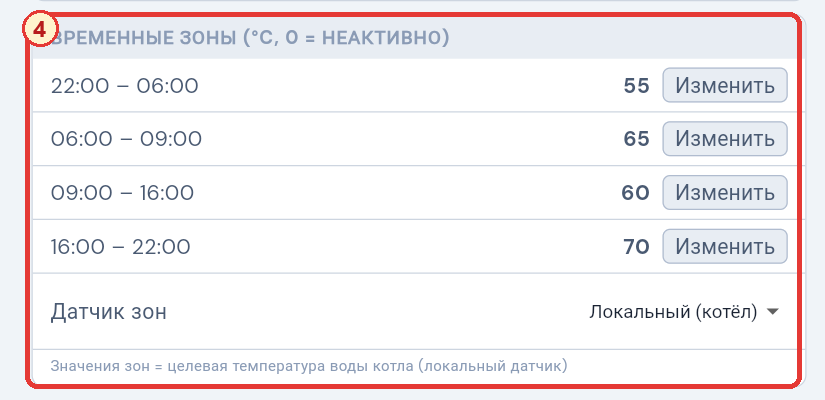
4 3.6. Временные зоны
Для каждого из четырёх суточных интервалов можно задать отдельную целевую температуру. Значение 0 означает, что соответствующая зона не активна.
- Если «Датчик зон» установлен в «Локальный (котёл)», значение зоны является целевой температурой воды в котле.
- Если выбран датчик Wi‑Fi, значением зоны становится целевая температура выбранного помещения/датчика.
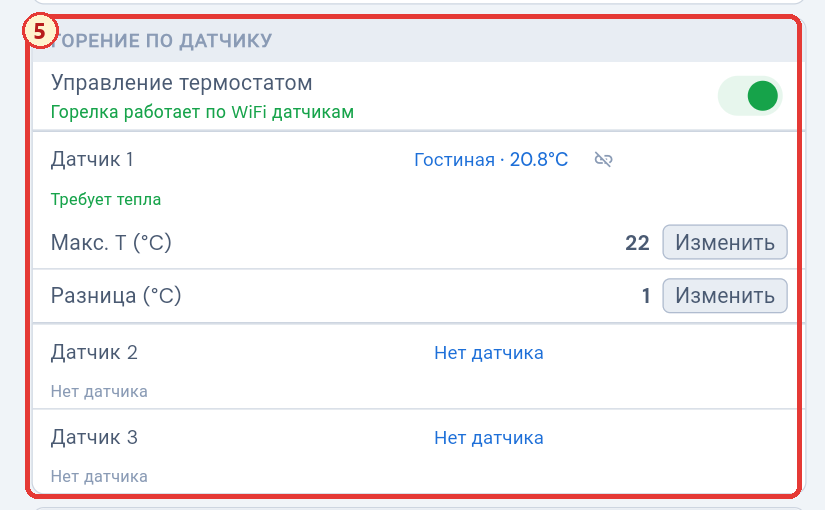
5 3.7. Горение по датчику
Этот блок позволяет управлять горелкой по одному или нескольким комнатным датчикам температуры Wi‑Fi.
- Включите «Управление термостатом».
- Нажмите название датчика, выделенное синим цветом, и выберите датчик для соответствующего слота.
- В поле «Макс. T» укажите целевую температуру датчика.
- В поле «Разница» задайте гистерезис — насколько температура должна опуститься ниже цели, чтобы датчик снова запросил тепло.
- Для отвязки датчика используйте значок разорванной связи.
Для каждого слота отображается состояние:
- «Запрашивает тепло» — температура ниже порога включения;
- «Цель достигнута» — целевая температура достигнута;
- «Датчик недоступен» — свежие данные не получены.
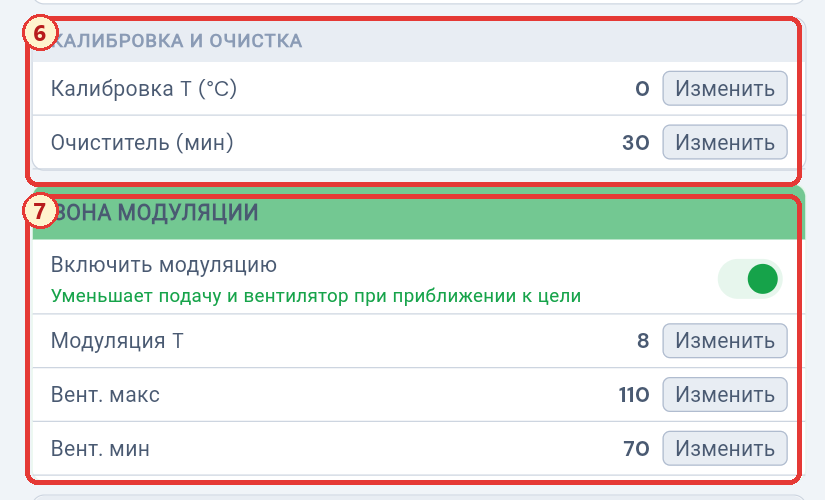
6 3.8. Калибровка и очистка
| Калибровка T (°C) | Поправка, применяемая к измерению температуры. Допускаются и отрицательные значения. |
| Очистка (мин) | Интервал в минутах между автоматическими циклами очистки. |
7 3.9. Зона модуляции
Модуляция постепенно уменьшает подачу пеллет и мощность вентилятора по мере приближения температуры воды к цели.
| Включить модуляцию | Включает или выключает алгоритм модуляции. |
| Модуляция T | Ширина зоны в градусах до целевой температуры. Например, значение 8 означает, что модуляция начинается за 8 °C до целевой температуры. |
| Вент. макс. | Верхнее управляющее значение вентилятора в начале зоны модуляции; 0 означает использование обычного значения «Горение». |
| Вент. мин. | Нижнее управляющее значение вентилятора вблизи целевой температуры. |
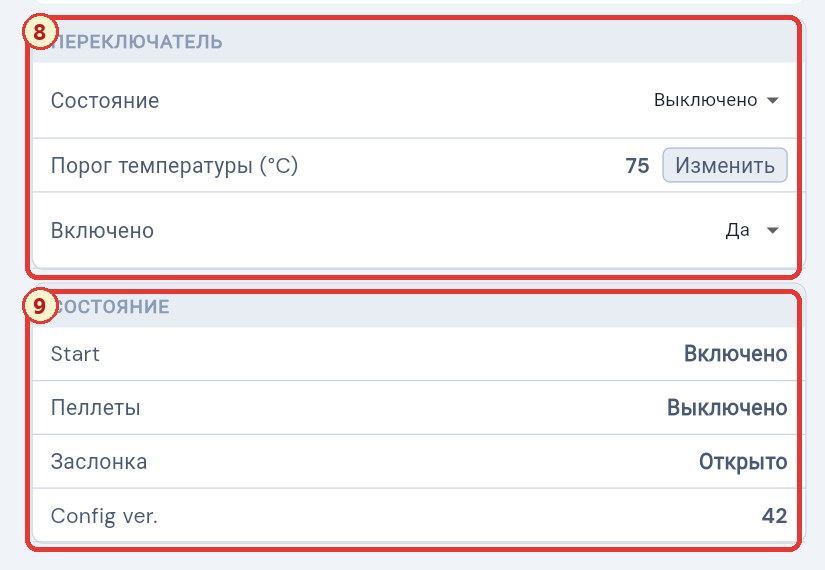
8 3.10. «T-переключатель»
9 3.11. Состояние
Это диагностический блок только для чтения:
- Пуск — состояние пуска/остановки горелки;
- Пеллеты — состояние ручной подачи пеллет;
- Заслонка — полученное состояние заслонки;
- Версия конфигурации — номер версии конфигурации устройства.
Эти строки нельзя редактировать. Они используются для проверки получения и синхронизации команд устройством.
3.12. Если новое значение не сохраняется
- Подождите несколько секунд и проверьте, остаётся ли устройство в сети.
- Не нажимайте «Изменить» многократно подряд.
- Убедитесь, что значение находится в пределах, разрешённых интерфейсом.
- Откройте раздел настроек заново и проверьте значение, синхронизированное с устройством.
- Если параметр продолжает возвращаться к прежнему значению или оборудование ведёт себя непредсказуемо, прекратите дистанционные изменения и обратитесь к сервисному специалисту.