
1. Rejestracja nowego użytkownika
Aby skorzystać z panelu sterowania palnikiem na pellet ROCKET-H należy najpierw założyć konto i aktywować je za pomocą linku przesłanego e-mailem.
1.1. Otwarcie strony rejestracji
- Otwórz w przeglądarce internetowej https://panel.rocket-h.com/.
- W prawym górnym rogu otwórz menu użytkownika, wybierz Profil, a następnie w sekcji Język naciśnij LV.
- W oknie logowania kliknij „Nie masz konta? Zarejestruj się”.
1.2. Wprowadzanie danych rejestracyjnych
Wypełnij wszystkie pola w oknie rejestracji:
- W polu „E-mail” wprowadź na przykład prawidłowy adres e-mail
vards@epasts.lv. - W polu „Hasło” utwórz hasło składające się z co najmniej 6 znaków.
- W polu „Powtórz hasło” Wprowadź ponownie to samo hasło.
- Kliknij przycisk „Zarejestruj się”.
Jeżeli dane zostaną wprowadzone błędnie, pod przyciskiem pojawi się jeden z komunikatów:
- „Nieprawidłowy adres e-mail” — sprawdź, czy adres został wpisany w całości i bez spacji.
- „Hasło musi zawierać co najmniej 6 znaków” — wymyśl dłuższe hasło.
- „Hasła nie pasują” — wpisz to samo hasło w obu polach.
1.3. Potwierdzenie adresu e-mail
Po pomyślnej rejestracji panel poinformuje Cię, że na podany adres została wysłana wiadomość e-mail z potwierdzeniem.
- Otwórz swoją skrzynkę pocztową.
- Znajdź e-mail z tematem „Aktywacja konta – TempCommander”.
- Kliknij łącze w wiadomości e-mail „Aktywuj konto”.
- W przeglądarce pojawi się komunikat „Konto zostało pomyślnie aktywowane!”.
- Kliknij link „Otwórz panel i zaloguj się”aby powrócić do panelu ROCKET-H.
Link aktywacyjny jest ważny jednorazowo. Jeżeli po ponownym otwarciu wyświetli się komunikat, że link jest nieprawidłowy lub został już wykorzystany, spróbuj zalogować się do panelu.
1.4. Pierwsze logowanie
- W polu okna logowania „E-mail” Wpisz swój zarejestrowany adres e-mail.
- W polu „Hasło” Wpisz hasło utworzone podczas rejestracji.
- Kliknij przycisk „Zaloguj się”.
Nie możesz się zalogować, dopóki Twój adres e-mail nie zostanie zweryfikowany. Panel zgłosi brak aktywacji użytkownika.
1.5. Jeśli e-mail aktywacyjny nie został odebrany
- Poczekaj kilka minut i ponownie sprawdź swoją skrzynkę pocztową.
- Sprawdź foldery „Spam”, „Spam”, „Niechciana poczta” i „Oferty”.
- Sprawdź, czy adres e-mail podany podczas rejestracji jest poprawny.
- Jeśli Twoje konto nie zostało jeszcze aktywowane, zarejestruj się ponownie nie wcześniej niż minutę później pod tym samym adresem. Zostanie utworzony nowy link aktywacyjny.
- Jeśli adres był już używany do aktywnego konta, spróbuj się zalogować. Jeśli zapomniałeś hasła, wybierz „Zapomniałeś hasła?”.
2. Sterowanie palnikiem pelletowym
W tej sekcji opisano codzienne funkcje zarządzania palnikiem na pellet w interfejsie internetowym Flutter.
2.1. Otwieranie Panelu sterowania
- Zaloguj się do serwisu https://panel.rocket-h.com/.
- Z listy urządzeń wybierz żądany palnik na pellet.
- Otwórz sekcję „System” i wybierz „Panel sterowania”.
- Przed wysłaniem polecenia upewnij się, że zostało wybrane właściwe urządzenie i jest online.
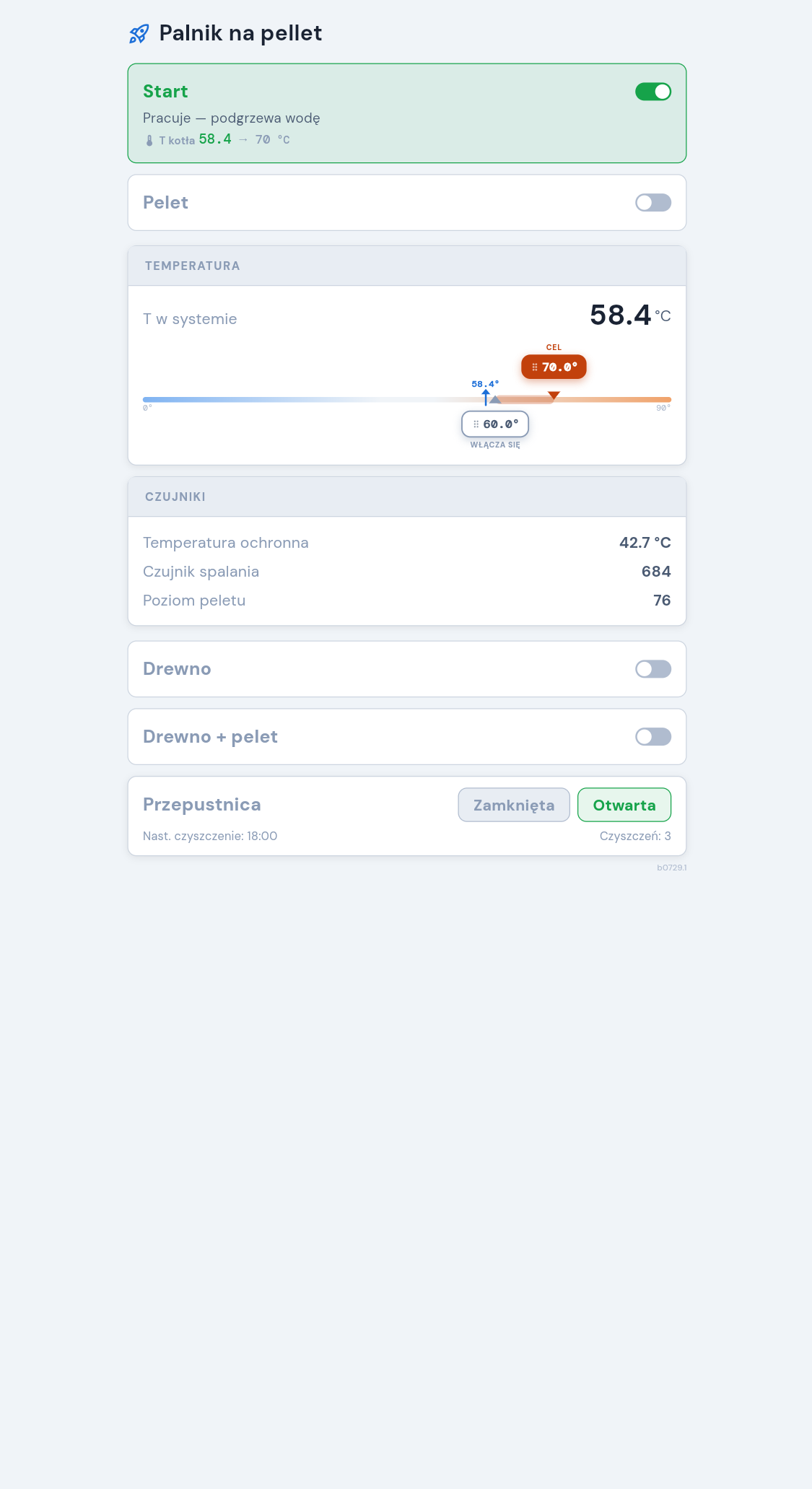
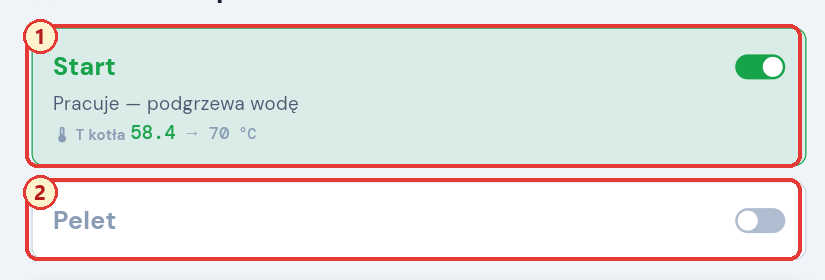
1 2.2. Uruchamianie i zatrzymywanie palnika — „Start”
„Start” — główny element sterujący pracą palnika.
- Zielona karta i zielony przełącznik — palnik jest włączony lub system jest gotowy do automatycznego żądania ciepła.
- Karta biało-szara — palnik jest wyłączony.
- Pod nazwą wyświetlany jest aktualny stan: np. ogrzewanie, zapłon, osiągnięta temperatura lub komunikat o błędzie.
- Linia temperatury pokazuje aktualną temperaturę wody w kotle oraz ustawioną wartość docelową.
Aby uruchomić lub zatrzymać palnik należy nacisnąć kartę „Start” lub jej przełącznik. Po naciśnięciu poczekaj, aż stan w panelu zostanie zaktualizowany.
2 2.3. Ręczne podawanie peletu — „Pelet”
Przełącznik „Pelet” ręcznie włącza lub wyłącza podajnik ślimakowy peletu. Zielony przełącznik oznacza, że podajnik pracuje.
Po dostarczeniu żądanej ilości pelletu naciśnij ponownie przełącznik i upewnij się, że zmienia kolor na szary.
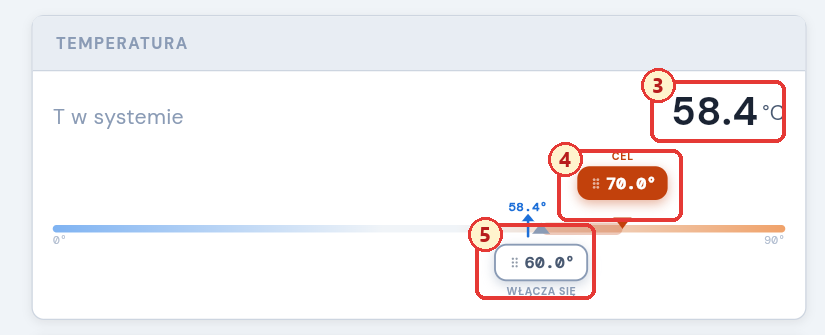
3 2.4. Aktualna temperatura systemu
Duża liczba obok „T w systemie” pokazuje aktualną temperaturę wody w kotle. Ta sama wartość jest zaznaczona na skali małym niebieskim znacznikiem.
4 2.5. Docelowa temperatura maksymalna
Pomarańczowy regulator „Cel” ustawia górną granicę temperatury wody. Gdy instalacja osiągnie tę temperaturę, palnik przestaje grzać zgodnie z algorytmem sterowania.
Aby zmienić wartość, przeciągnij pomarańczowe pole temperatury w lewo lub w prawo. Nowa wartość zostanie wysłana do urządzenia po zwolnieniu pokrętła.
5 2.6. Temperatura ponownego włączenia
Biały regulator „Włącza się” pokazuje temperaturę, przy której palnik po ochłodzeniu rozpoczyna ponownie cykl grzania.
Próg ten jest obliczany jako Cel − różnica. W tym przykładzie celem jest 70 °C, a próg przełączania wynosi 60 °C, zatem różnica wynosi 10 °C. Przesunięcie białego suwaka zmienia różnicę pomiędzy dwoma progami.
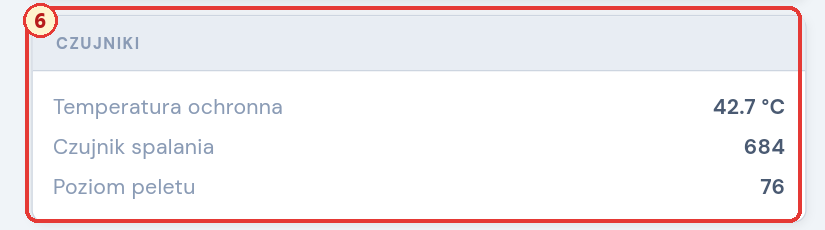
6 2.7. Odczyty czujnika
| Wskazanie | Znaczenie |
|---|---|
| Temperatura ochronna | Wskazanie dodatkowego czujnika temperatury wykorzystywanego przez system do sterowania i ochrony urządzeń. |
| Czujnik spalania | Wartość liczbowa optycznego czujnika spalania/płomienia. To nie jest temperatura; algorytm sterujący porównuje go z zadanym progiem. |
| Poziom pelletu | Wartość liczbowa czujnika poziomu peletu. Niekoniecznie jest to procent; jego interpretacja zależy od zainstalowanego czujnika i jego kalibracji. |
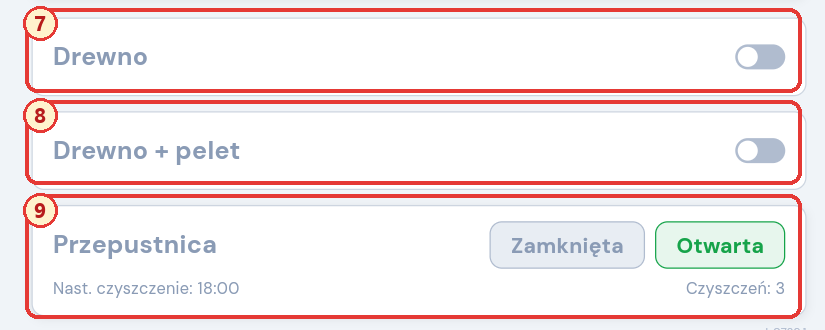
7 2.8. Tryb „Drewno”
Tryb ten stosowany jest w przypadku, gdy kocioł opalany jest drewnem. Po zakończeniu spalania drewna, dostawa pelletu nie zostaje automatycznie wznowiona.
- Włącz przełącznik „Drewno”.
- Kliknij „Start”aby rozpocząć pętlę.
- Po zakończeniu spalania drewna należy sprawdzić stan instalacji iw razie potrzeby wyłączyć tryb.
8 2.9. Tryb „Drewno + pelet”
W tym trybie system rozpoczyna cykl spalania drewna. Gdy drewno się wypali i temperatura wody spadnie poniżej ustawionego progu załączenia, sterowanie przełączy się na pellet.
Przełączniki „Drewno” i „Drewno + pellet” wzajemnie się wykluczają – w danym momencie aktywny może być tylko jeden z nich.
9 2.10. Sterowanie przepustnicą
Przyciski „Zamknięta” i „Otwarta” wysyłają bezpośrednie polecenie położenia przepustnicy. Przycisk podświetlony na zielono pokazuje wybrany stan.
- „Nast. czyszczenie” pokazuje czas do następnego automatycznego cyklu czyszczenia.
- „Czyszczeń” pokazuje liczbę zarejestrowanych cykli czyszczenia.
- Podczas czyszczenia karta jest podświetlana i wyświetlany jest czas, jaki upłynął od czyszczenia.
2.11. Po wysłaniu polecenia
- Poczekaj kilka sekund, aż polecenie dotrze do sterownika palnika.
- Upewnij się, że przełącznik lub aktywny przycisk na panelu zachowuje nowy stan.
- Sprawdź tekst stanu pod elementem „Start” i odczyty czujników.
- Jeżeli sterowanie wróci do poprzedniego stanu lub pojawi się komunikat, że urządzenie nie odpowiada, nie wciskaj polecenia wielokrotnie. Sprawdź podłączenie i stan samego sprzętu.
Częste sytuacje
| Sytuacja | Akcja |
|---|---|
| Elementy sterujące są szare | Poczekaj na synchronizację i sprawdź, czy urządzenie i sterownik palnika są online. |
| Polecenie zostanie anulowane po kilku sekundach | Urządzenie nie potwierdziło polecenia. Sprawdź sieć i zasilanie sprzętu. |
| „Start” jest zielony, ale nie ma płomienia | Sprawdź tekst stanu. Być może osiągnięto temperaturę wody lub pomieszczenia, trwa oczekiwanie lub termostat jest aktywny. |
| Zamiast odczytu czujnika wyświetla się „—”. | Nie otrzymano żadnych danych. Sprawdź połączenie i czujnik. |
| Wyświetlana jest awaria lub przegrzanie | Nie uruchamiaj palnika zdalnie. Sprawdź sprzęt na miejscu i postępuj zgodnie z instrukcjami bezpieczeństwa producenta. |
3. Ustawienia palnika
W sekcji „Ustawienia” Można przeglądać i zmieniać temperaturę palnika, ilość podawanego peletu, zapłon, wentylator, termostat i inne parametry pracy.
3.1. Otwieranie ustawień
- Zaloguj się do serwisu https://panel.rocket-h.com/.
- Z listy urządzeń wybierz żądany palnik na pellet.
- Otwórz sekcję w menu po lewej stronie „Ustawienia”.
- Przed wprowadzeniem zmian upewnij się, że zostało wybrane właściwe urządzenie i jest online.
3.2. Zmiana wartości
- Kliknij obok żądanej opcji „Zmień”.
- W otwartym oknie zmniejsz wartość za pomocą przycisku − lub zwiększ za pomocą przycisku +. Jeśli przytrzymasz przycisk przez dłuższy czas, wartość będzie się zmieniać w sposób ciągły.
- Sprawdź nową wartość i kliknij „OK”.
- Wartości przełączników i menu są wysyłane natychmiast po ich zmianie.
- Poczekaj, aż urządzenie zatwierdzi nową wartość i zostanie ona zapisana w panelu.
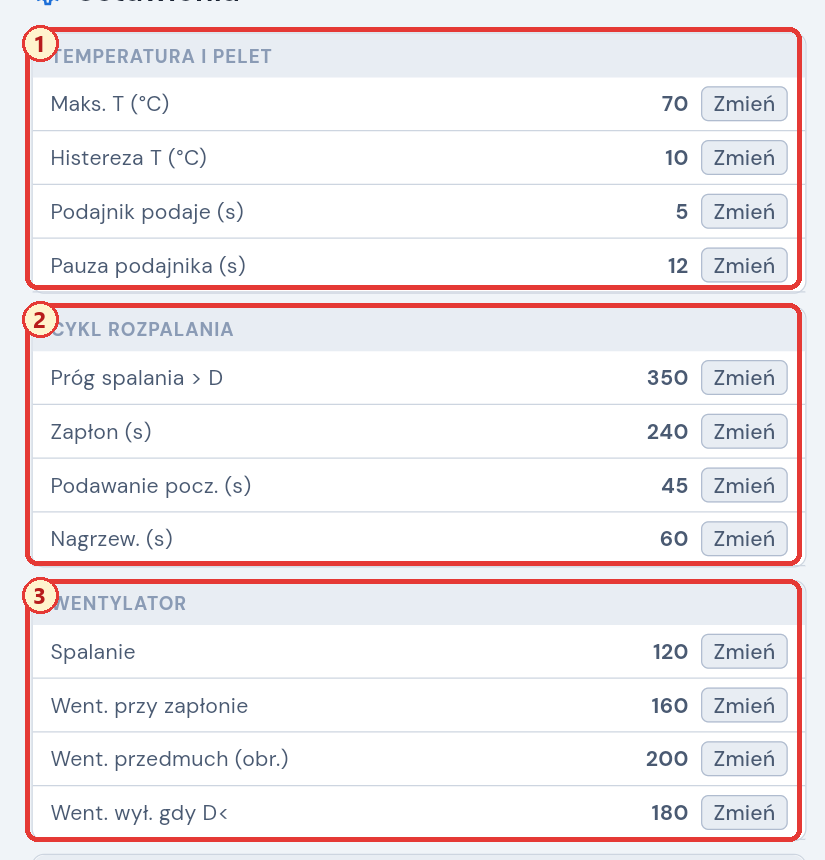
1 3.3. Temperatura i pelety
| Maks. T (°C) | Górna docelowa temperatura wody w kotle. Po osiągnięciu tego limitu aktywne ogrzewanie zostaje zatrzymane zgodnie z algorytmem sterowania. |
| Histereza T (°C) | Spadek temperatury w stosunku do maksymalnej T, przy której palnik może ponownie rozpocząć ogrzewanie. Na przykład: 70 - 10 = 60 °C. |
| Podajnik podaje (s) | Czas pracy ślimaka podającego pellet w jednym cyklu. |
| Pauza podajnika (s) | Przerwa pomiędzy cyklami podawania peletu. |
2 3.4. Cykl zapłonu
| Próg spalania > D | Próg optycznego czujnika spalania, powyżej którego układ sterujący rozpoznaje płomień. |
| Zapłon (s) | Ustawić czas trwania cyklu zapłonu. |
| Podawanie pocz. (s) | Początkowa ilość pelletu dostarczona przed etapem rozpalenia. |
| Nagrzewanie (s) | Czas podgrzewania elementu zapłonowego; oprogramowanie sprzętowe pozwala na 30–250 sekund. |
3 3.5. Wentylator
| spalanie | Wartość regulacji wentylatora podczas normalnego spalania. |
| Went. przy zapłonie | Wartość kontrolna wentylatora na etapie zapłonu. |
| Went. przedmuch (obr.) | Wartość wentylatora podczas fazy przewietrzania/chłodzenia. |
| Went. wył. gdy D< | Próg czujnika spalania, poniżej którego można wyłączyć wentylator po procesie. |
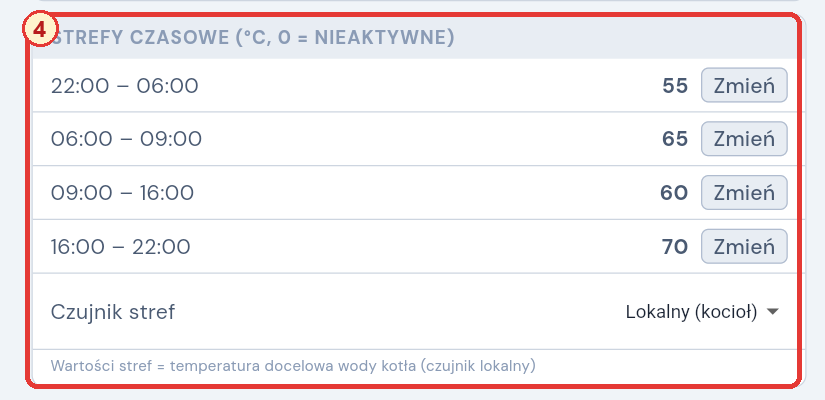
4 3.6. Strefy czasowe
Dla każdego z czterech przedziałów dziennych można ustawić odrębną temperaturę docelową. Znaczenie 0 oznacza, że odpowiednia strefa nie jest aktywna.
- Jeśli „Czujnik strefowy” jest „Lokalny (kocioł)”, wartością strefy jest docelowa temperatura wody w kotle.
- Jeśli wybrany zostanie czujnik Wi-Fi, wartość strefy stanie się temperaturą docelową wybranego pomieszczenia/czujnika.
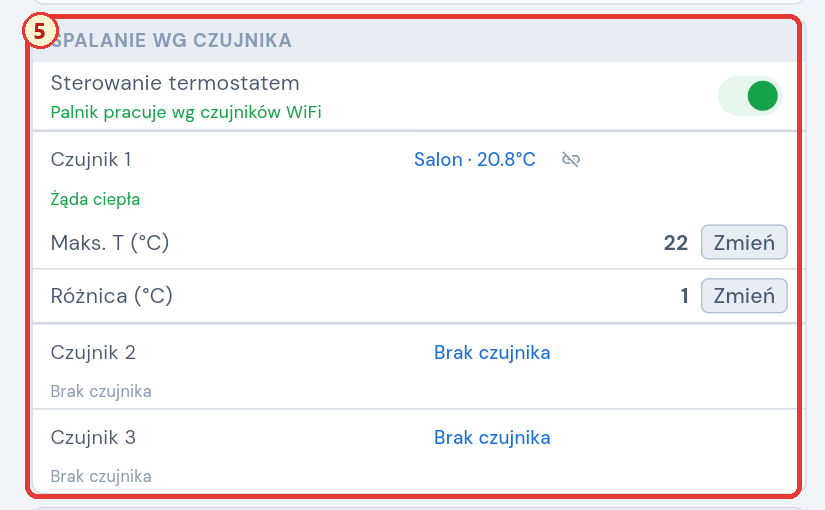
5 3.7. Sterowanie według czujnika
To urządzenie umożliwia sterowanie palnikiem za pomocą jednego lub większej liczby czujników temperatury w pomieszczeniu Wi-Fi.
- Włącz „Sterowanie termostatem”.
- Kliknij podświetloną na niebiesko nazwę czujnika i wybierz czujnik dla odpowiedniego gniazda.
- W polu „Maks. T” określić docelową temperaturę czujnika.
- W polu „Różnica” ustaw histerezę - o ile temperatura musi spaść poniżej wartości docelowej, aby czujnik ponownie zażądał ogrzewania.
- Aby odłączyć czujnik, użyj ikony przerwanego łącza.
Dla każdego slotu wyświetlany jest status:
- „Żąda ciepła” — temperatura poniżej progu przełączania;
- „Temperatura osiągnięta” — osiągnięta temperatura docelowa;
- „Czujnik niedostępny” — nie otrzymano żadnych nowych danych.
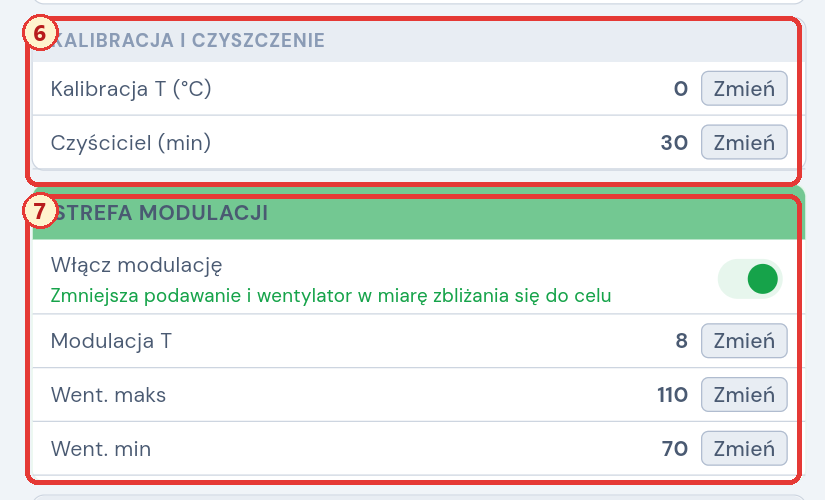
6 3.8. Kalibracja i czyszczenie
| Kalibracja T (°C) | Poprawka zastosowana do pomiaru temperatury. Dozwolone są również wartości ujemne. |
| Czyściciel (min) | Odstęp w minutach pomiędzy automatycznymi cyklami czyszczenia. |
7 3.9. Strefa modulacji
Modulacja stopniowo zmniejsza dopływ pelletu i moc wentylatora, gdy temperatura wody zbliża się do docelowej.
| Włącz modulację | Włącza lub wyłącza algorytm modulacji. |
| Modulacja T | Szerokość strefy w stopniach do temperatury docelowej. Na przykład wartość 8 oznacza, że modulacja rozpoczyna się od wartości 8 °C do temperatury docelowej. |
| Went. maks. | Górna wartość regulacji wentylatora na początku strefy modulacji; 0 oznacza użycie normalnej wartości spalania. |
| Went. min. | Dolna wartość sterowania wentylatorem w pobliżu temperatury docelowej. |
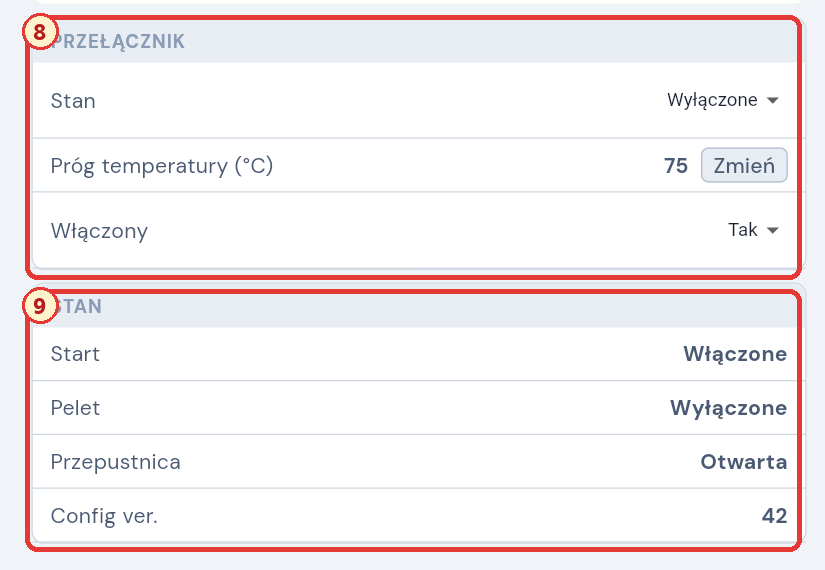
8 3.10. „przełącznik T”
9 3.11. Stan
To jest blok diagnostyczny tylko do odczytu:
- Start — stan uruchomienia/zatrzymania palnika;
- Pelet — stan ręcznego podawania pelletu;
- Przepustnica — odebrany stan przepustnicy;
- Config ver. — numer wersji konfiguracji urządzenia.
Tych linii nie można edytować. Służą do sprawdzenia, czy urządzenie odebrało i zsynchronizowało polecenia.
3.12. Jeśli nowa wartość nie zostanie zapisana
- Poczekaj kilka sekund i sprawdź, czy urządzenie pozostaje online.
- Nie klikaj przycisku „Edytuj” kilka razy z rzędu.
- Upewnij się, że wartość mieści się w granicach dozwolonych przez interfejs.
- Otwórz ponownie sekcję ustawień i sprawdź wartość zsynchronizowaną z urządzeniem.
- Jeżeli parametr w dalszym ciągu powraca do poprzedniej wartości lub sprzęt zachowuje się nieoczekiwanie, zaprzestań dokonywania zdalnych zmian i skontaktuj się z serwisantem.