Локальный веб-интерфейс ESP32
Пошаговое подключение контроллера к домашней сети Wi‑Fi и облаку TempCommander, а также использование всех разделов локального интерфейса.
1. Перед началом работы
Локальный интерфейс работает непосредственно в контроллере ESP32. Его можно открыть на телефоне или компьютере в современном браузере, если устройство находится в той же сети Wi‑Fi.
Необходимо
- контроллеры ESP32 и Mega включены;
- телефон или компьютер с Wi‑Fi;
- имя и пароль домашней сети Wi‑Fi 2,4 ГГц;
- для подключения к облаку — заранее созданная учётная запись TempCommander и доступ в интернет.
Как сохраняются изменения
| Элемент управления | Что происходит |
|---|---|
| Переключатель или меню | Изменение отправляется сразу после переключения. |
| Числовое поле | Введите значение и нажмите OK. Переход из поля также может отправить введённое значение. |
| Сохранить | Сохраняет данные соответствующего раздела сети или датчика. |
2. Подключение к домашней сети Wi‑Fi
2.1. Первое подключение к точке доступа ESP32
- Откройте список сетей Wi‑Fi на телефоне или компьютере.
- Выберите сеть Katls.
- Введите пароль
katls12345. - Откройте в браузере
http://192.168.4.1. Если устройство ещё ожидает данные от Mega, кратковременно появится надпись «Загрузка…». - На главной странице нажмите ⚙ Настройки и прокрутите до карточки WiFi.
2.2. Ввод данных домашней сети

- AP показывает адрес собственной точки доступа ESP32, обычно
192.168.4.1. - STA показывает адрес, полученный ESP32 в домашней сети. В примере на изображении это
192.168.9.117. - В поле Имя сети Wi‑Fi введите SSID домашней сети.
- В поле Пароль введите пароль домашней сети Wi‑Fi.
- Нажмите Сохранить и подключиться.
- После сохранения подождите примерно 10–30 секунд.
- Снова подключите телефон или компьютер к домашней сети Wi‑Fi.
- Откройте адрес устройства в домашней сети. В примере этой инструкции:
http://192.168.9.117. - Если устройству присвоено имя, можно также попробовать
http://deglis10.local. В некоторых маршрутизаторах или конфигурациях Windows имя.localможет быть недоступно; в таком случае используйте IP-адрес.
192.168.4.1.3. Подключение к облаку
Сначала завершите подключение к домашней сети Wi‑Fi. Регистрация в облаке не удастся, если у ESP32 нет доступа в интернет.
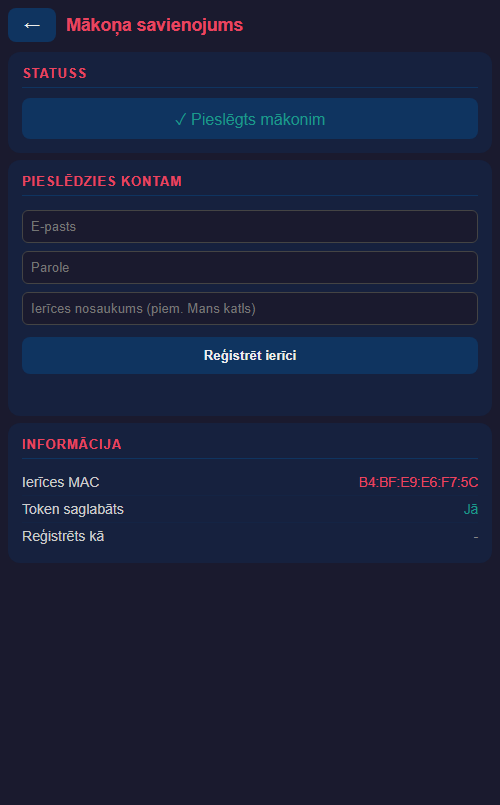
- В поле Электронная почта введите электронную почту своей учётной записи TempCommander.
- В поле Пароль введите пароль учётной записи.
- В поле Имя устройства введите понятное название места, например «Домашний котёл».
- Нажмите Зарегистрировать устройство. ESP32 входит в учётную запись, получает токен устройства и сохраняет его.
- После сообщения об успешной регистрации ESP32 перезапустится. Подождите и снова откройте локальную страницу.
- Убедитесь, что в состоянии отображается ✓ Подключено к облаку и в строке «Токен сохранён» — Да.
4. Главная страница
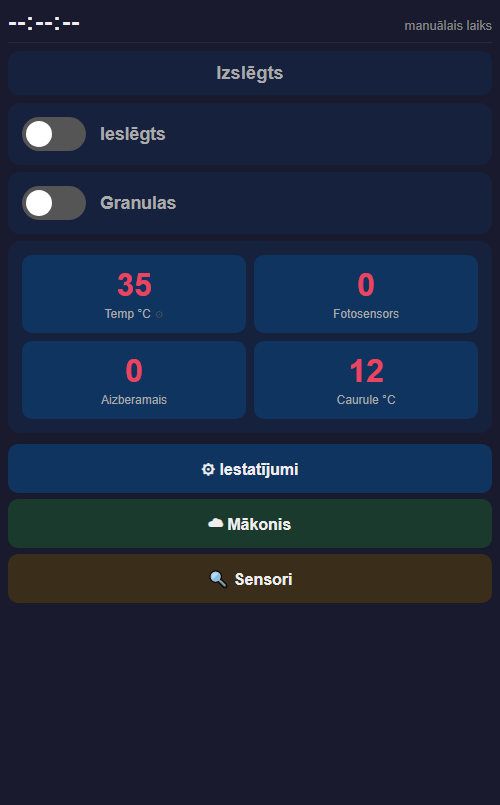
- 1Время и состояние. Вверху отображаются время контроллера и текущее рабочее состояние, например «Выключено», «Розжиг» или ошибка.
- 2Включено. Главный переключатель работы горелки. Переключение немедленно отправляет команду на Mega.
- 3Пеллеты. Включает или выключает режим пеллет.
- 4Температура, °C. Температура котла. Маленькая шестерёнка открывает настройку смещения калибровки датчика T.
- 5Фотодатчик. Уровень датчика пламени/света.
- 6Датчик загрузки. Показание датчика уровня или подачи пеллет в соответствии с конфигурацией оборудования.
- 7Труба, °C. Температура дымовых газов/трубы.
- 8Настройки, Облако, Датчики. Переход к другим разделам интерфейса.
5. Разделы настроек
Откройте ⚙ Настройки. Ниже поясняется назначение каждой карточки.
5.1. Температура и пеллеты
| Поле | Значение |
|---|---|
| Максимальная T (°C) | Целевая/максимальная рабочая температура котла. |
| Гистерезис T (°C) | Падение температуры ниже цели, при котором управление возобновляет нагрев. |
| Шнек подаёт (с) | Продолжительность одного включения подачи пеллет. |
| Пауза шнека (с) | Пауза между циклами подачи пеллет. |
5.2. Цикл розжига
| Поле | Значение |
|---|---|
| Порог горения > D | Порог фотодатчика, выше которого пламя считается обнаруженным. |
| Розжиг (с) | Параметр продолжительности этапа розжига. |
| Подогрев (с) | Продолжительность предварительного нагрева перед следующим этапом розжига. |
| Начальная подача (с) | Продолжительность первоначальной порции пеллет. |
5.3. Вентилятор и модуляция
| Поле | Значение |
|---|---|
| Обороты вентилятора | Рабочая мощность вентилятора в нормальном режиме горения. |
| Вентилятор при розжиге | Мощность вентилятора на этапе розжига. |
| Вентилятор продувки (об.) | Мощность вентилятора на этапе продувки/очистки. |
| Вент. выкл. при D< | Порог фотодатчика, ниже которого вентилятор можно выключить. |
| Модуляция T | Диапазон температуры перед целью, в котором модулируется мощность; 0 — выключено. |
| Вент. макс. / мин. | Верхний и нижний пределы модуляции вентилятора. |
5.4. Режимы и очистка
| Поле | Значение |
|---|---|
| Дрова | Включает режим работы на дровах. |
| Дрова + Пеллеты | Разрешает комбинированный режим работы. |
| Очистка (мин) | Интервал автоматической очистки в минутах. |
6. Время и температурные зоны
6.1. Ручное время или время из интернета
- Вручную: оставьте «Время из интернета» выключенным, введите часы и минуты, нажмите OK.
- Автоматически: включите «Время из интернета» и выберите Europe/Riga. ESP32 синхронизирует время через интернет.
6.2. Четыре зоны суток
Для каждого показанного временного интервала задайте целевую температуру. Значение 0 означает, что соответствующая зона выключена.
Датчик зон определяет, температура какого датчика сравнивается с целью зоны суток. «Локальный (котёл)» использует датчик котла; привязанные датчики Wi‑Fi можно выбрать в списке.
Разверните Границы зон (часы), чтобы изменить часы начала ночи, утра, дня и вечера.
7. Термостат, трёхходовой клапан и насосы
7.1. Управление термостатом
Переключатель Управление термостатом определяет, может ли горелка работать по запросу привязанных датчиков Wi‑Fi. Для каждого из трёх слотов:
- выберите привязанный датчик;
- Макс. T — целевая температура помещения/измерения;
- Разница — гистерезис: насколько должна снизиться температура, чтобы снова появился запрос на тепло.
«Нет датчика» означает, что слот не привязан и не участвует в решении термостата.
7.2. Трёхходовой клапан
| Поле | Значение |
|---|---|
| Датчик | Источник температуры для управления клапаном или «Выкл.». |
| T клапана | Целевая температура трёхходового клапана. |
| Гистерезис | Допустимое отклонение до реакции управления. |
7.3. Насосы 1–3
Для каждого насоса выберите датчик и два условия:
- Вкл. при °C — знак сравнения и температура, при которой насос включается;
- Выкл. при °C — знак сравнения и температура, при которой насос выключается.
8. Датчики Wi‑Fi и виртуальный датчик
8.1. Поиск и привязка датчика
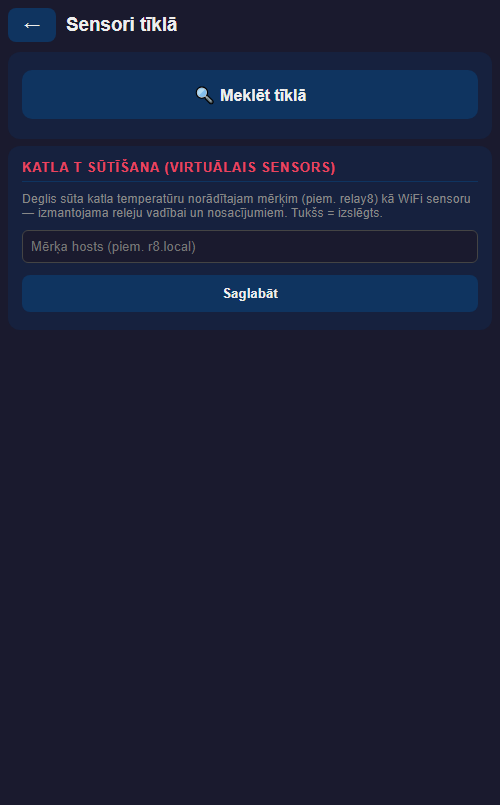
- Убедитесь, что датчик температуры и ESP32 котла находятся в одной домашней сети Wi‑Fi.
- Нажмите Искать в сети. Поиск длится около трёх секунд.
- Для найденного свободного датчика нажмите Подключить.
- У привязанного датчика появляется отметка ✓ Привязан. После получения данных он также появляется на главной странице и в меню датчиков.
Чтобы отменить привязку, нажмите рядом с датчиком Отвязать. Это прекращает отправку данных датчика этому котлу.
8.2. Отправка температуры котла
Эта функция превращает котёл в виртуальный датчик температуры Wi‑Fi для другого устройства, например relay8.
- В поле Адрес получателя введите адрес получателя, например
r8.local. - Нажмите Сохранить.
- Чтобы отключить функцию, очистите поле и сохраните.
9. Дополнительные настройки сети и OTA
9.1. Статический IP-адрес

- В карточке Wi‑Fi на странице настроек нажмите Статический IP-адрес.
- Введите IP-адрес, маску сети, шлюз и DNS-сервер.
- Нажмите Сохранить и после перезапуска откройте новый адрес.
- Чтобы вернуться к адресу, автоматически выдаваемому маршрутизатором, выберите Удалить (использовать DHCP).
9.2. Имя оборудования
Введите короткое имя без пробелов, например deglis10, и нажмите Сохранить имя. После перезапуска устройство может быть доступно как deglis10.local.
9.3. Обновление прошивки (OTA)
Ссылка открывает страницу загрузки прошивки. Эта функция предназначена для сервисного персонала.
9.4. Калибровка датчика T
На главной странице рядом с «Температура °C» нажмите маленькую шестерёнку. Поле Смещение (°C) корректирует показание датчика в диапазоне от −10 до +10 °C. Выполняйте калибровку только по надёжному эталонному термометру.
10. Устранение неисправностей
| Симптом | Проверка и решение |
|---|---|
Не открывается 192.168.4.1 | Проверьте, что телефон/компьютер действительно подключён к Wi‑Fi «Katls» и не переключился автоматически на мобильный интернет или другую сеть Wi‑Fi. |
Не открывается 192.168.9.117 | Это адрес конкретного тестового контроллера. Для другого оборудования найдите адрес STA через 192.168.4.1 или в списке устройств маршрутизатора. |
| Долго отображается «Ожидание параметров от Mega» | ESP32 работает, но не получил параметры Mega. Проверьте питание Mega и последовательное соединение. |
| «Контроллер Mega недоступен» | Локальная страница доступна, но команды управления невозможно передать на Mega. Не продолжайте управление до восстановления соединения. |
| Страница ESP32 пропадает | Проверьте Wi‑Fi и откройте страницу снова. Если ESP32 недоступен дольше нескольких секунд, интерфейс предложит обновить страницу. |
| Облако не подключается | Проверьте адрес STA, доступ к интернету/DNS и данные учётной записи. «Токен сохранён» означает, что регистрация уже выполнена. |
| Датчик не найден | Убедитесь, что оба устройства находятся в одной сети, датчик включён и поддерживает сетевое обнаружение этой системы. |
.local имя не работает | Используйте IP-адрес STA или создайте резервирование DHCP в маршрутизаторе. |
Быстрая последовательность проверки
- Видна ли сеть ESP32 «Katls»?
- Открывается ли
192.168.4.1? - Есть ли в разделе Wi‑Fi действительный адрес STA?
- Показывает ли главная страница данные Mega?
- Указан ли на странице облака статус токена «Да» и активно ли соединение?