Lokalny interfejs sieciowy ESP32
Krok po kroku podłączanie sterownika do domowej sieci Wi‑Fi i chmury TempCommander oraz korzystanie ze wszystkich sekcji interfejsu lokalnego.
1. Zanim zaczniesz
Interfejs lokalny działa bezpośrednio w sterowniku ESP32. Możesz go otworzyć na swoim telefonie lub komputerze w nowoczesnej przeglądarce, o ile urządzenie znajduje się w tej samej sieci Wi-Fi.
Konieczne
- W zestawie kontrolery ESP32 i Mega;
- telefon lub komputer z Wi-Fi;
- nazwa i hasło domowej sieci Wi-Fi 2,4 GHz;
- do połączenia z chmurą - wcześniej utworzone konto TempCommander i dostęp do Internetu.
Sposób zapisywania zmian
| Element kontrolny | Co się dzieje? |
|---|---|
| Przełącznik lub menu | Zmiana zostanie wysłana natychmiast po przełączeniu. |
| Pole numeryczne | Wprowadź wartość i naciśnij OK. Przejście pola może również wysłać wprowadzoną wartość. |
| Zapisz | Zapisuje dane odpowiedniej sekcji sieci lub czujnika. |
2. Połącz się z domową siecią Wi-Fi
2.1. Pierwsze połączenie z punktem dostępowym ESP32
- Otwórz listę sieci Wi-Fi na swoim telefonie lub komputerze.
- Wybierz sieć Katls.
- Wpisz swoje hasło
katls12345. - Otwórz w przeglądarce
http://192.168.4.1. Jeśli urządzenie w dalszym ciągu oczekuje na dane z Mega, na krótko pojawi się komunikat „Ładowanie...”. - Na stronie głównej kliknij ⚙ Ustawienia i przewiń do karty WiFi.
2.2. Wprowadzanie danych sieci domowej

- AP zazwyczaj pokazuje adres własnego punktu dostępu ESP32
192.168.4.1. - STA pokazuje adres otrzymany przez ESP32 w Twojej sieci domowej. W przykładzie na obrazku tak jest
192.168.9.117. - W polu Nazwa sieci Wi-Fi Wprowadź identyfikator SSID sieci domowej.
- W polu Hasło Wpisz hasło do domowej sieci Wi-Fi.
- Kliknij Zapisz i połącz.
- Po zapisaniu odczekaj około 10-30 sekund.
- Podłącz ponownie telefon lub komputer do domowej sieci Wi-Fi.
- Otwórz adres urządzenia w sieci domowej. W przykładzie tej instrukcji:
http://192.168.9.117. - Jeśli urządzenie ma nazwę, możesz również spróbować
http://deglis10.local. W przypadku niektórych routerów lub konfiguracji systemu Windows nazwa.localmoże być niedostępny; w takim przypadku użyj adresu IP.
192.168.4.1.3. Połącz się z chmurą
Najpierw zakończ łączenie się z domową siecią Wi-Fi. Rejestracja w chmurze nie powiedzie się, jeśli ESP32 nie ma dostępu do Internetu.
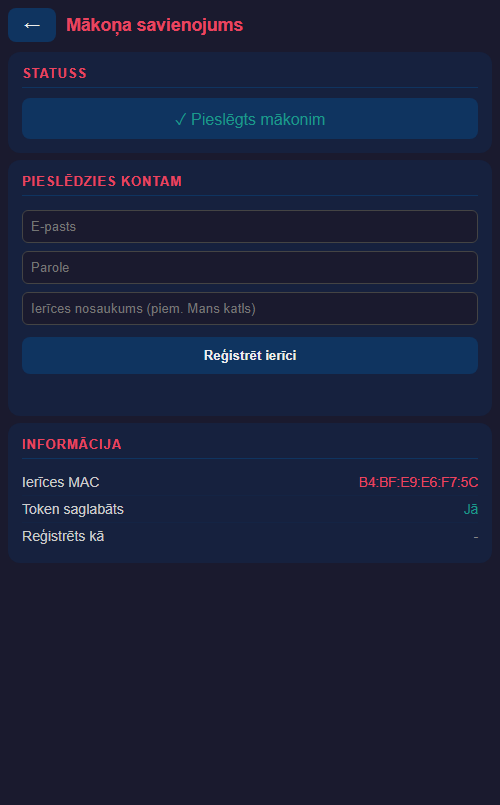
- W polu E-mail Wpisz adres e-mail swojego konta TempCommander.
- W polu Hasło wprowadź hasło do swojego konta.
- W polu Nazwa urządzenia Wprowadź przyjazną nazwę lokalizacji, na przykład „Kocioł domowy”.
- Kliknij Zarejestruj urządzenie. ESP32 loguje się na konto, pobiera token urządzenia i zapisuje go.
- Po otrzymaniu komunikatu o pomyślnej rejestracji, ESP32 uruchomi się ponownie. Poczekaj i ponownie otwórz stronę lokalną.
- Upewnij się, że status jest wyświetlany ✓ Połączony z chmurą oraz w wierszu „Token zapisany” - Tak.
4. Strona główna
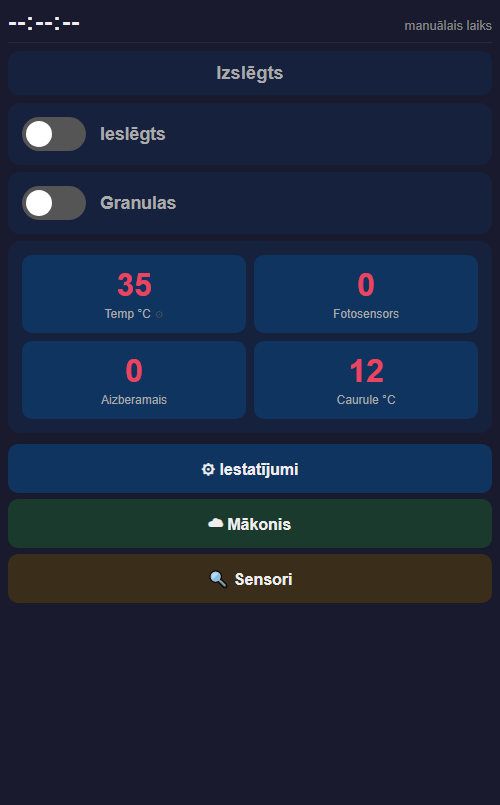
- 1Czas i stan. U góry wyświetlana jest godzina sterownika oraz aktualny stan pracy, np. „Wyłączony”, „Zapłon” czy błąd.
- 2Włączony. Główny wyłącznik pracy palnika. Przełączenie natychmiast wysyła polecenie do Mega.
- 3Pelet. Włącza lub wyłącza tryb pelletu.
- 4Temperatura, °C. Temperatura kotła. Mały bieg otwiera ustawienie przesunięcia kalibracji czujnika T.
- 5Czujnik foto. Poziom czujnika płomienia/światła.
- 6Czujnik zasypu. Wskazanie czujnika poziomu lub podawania peletu zgodnie z konfiguracją urządzenia.
- 7Spaliny, °C. Temperatura spalin.
- 8Ustawienia, Chmura, Czujniki. Przejdź do innych sekcji interfejsu.
5. Sekcje ustawień
Otwórz ⚙ Ustawienia. Cel każdej karty wyjaśniono poniżej.
5.1. Temperatura i pelety
| Pole | Znaczenie |
|---|---|
| Maks. T (°C) | Docelowa/maksymalna temperatura pracy kotła. |
| Histereza T (°C) | Temperatura spada poniżej wartości docelowej, przy której sterowanie wznawia ogrzewanie. |
| Podajnik podaje (s) | Czas trwania jednego załączenia zasilania pelletem. |
| Pauza podajnika (s) | Przerwa pomiędzy cyklami podawania peletu. |
5.2. Cykl zapłonu
| Pole | Znaczenie |
|---|---|
| Próg spalania > D | Próg fotosensora, powyżej którego uznaje się, że wykryto płomień. |
| Zapłon (s) | Parametr czasu trwania fazy zapłonu. |
| Nagrzewanie (s) | Czas podgrzewania przed kolejnym etapem zapłonu. |
| Podawanie pocz. (s) | Czas trwania początkowej partii pelletu. |
5.3. Wentylator i modulacja
| Pole | Znaczenie |
|---|---|
| Prędkość wentylatora | Moc robocza wentylatora w trybie normalnego spalania. |
| Went. przy zapłonie | Moc wentylatora na etapie zapłonu. |
| Went. przedmuch (obr.) | Moc wentylatora podczas fazy odpowietrzania/czyszczenia. |
| Went. wył. gdy D< | Próg fotosensora, poniżej którego można wyłączyć wentylator. |
| Modulacja T | Zakres temperatur przed celem, w którym modulowana jest moc; 0 - wyłączone. |
| Went. maks. / min. | Górne i dolne granice modulacji wentylatora. |
5.4. Tryby i czyszczenie
| Pole | Znaczenie |
|---|---|
| Drewno | Włącza tryb spalania drewna. |
| Drewno + pelet | Umożliwia kombinowany tryb pracy. |
| Czyściciel (min) | Automatyczny interwał czyszczenia w minutach. |
6. Strefy czasowe i temperaturowe
6.1. Czas ręczny lub czas z Internetu
- Ręcznie: Pozostaw opcję „Czas internetowy” wyłączoną, wprowadź godziny i minuty, naciśnij OK.
- Automatycznie: włącz „Czas internetowy” i wybierz Europe/Riga. ESP32 synchronizuje czas poprzez Internet.
6.2. Cztery strefy dobowe
Dla każdego pokazanego przedziału czasu ustaw temperaturę docelową. Znaczenie 0 oznacza, że odpowiednia strefa jest wyłączona.
Czujnik stref określa, która temperatura czujnika jest porównywana z docelową strefą dzienną. „Lokalny (kocioł)” wykorzystuje czujnik kotła; Połączone czujniki Wi-Fi można wybrać z listy.
Rozwiń Granice stref (godziny)aby zmienić godzinę rozpoczęcia nocną, poranną, popołudniową i wieczorną.
7. Termostat, zawór trójdrogowy i pompy
7.1. Sterowanie termostatem
Przełącznik Sterowanie termostatem określa, czy palnik może działać na żądanie z połączonych czujników Wi-Fi. Dla każdego z trzech slotów:
- wybierz połączony czujnik;
- Maks. T — docelowa temperatura pomieszczenia/temperatura pomiaru;
- Różnica — histereza: o ile temperatura musi spaść, zanim ponownie pojawi się zapotrzebowanie na ciepło.
„Brak czujnika” oznacza, że slot nie jest przypisany i nie uczestniczy w decyzji termostatu.
7.2. Zawór trójdrogowy
| Pole | Znaczenie |
|---|---|
| Czujnik | Źródło temperatury do sterowania zaworem lub „Wył.”. |
| T zaworu | Temperatura docelowa zaworu trójdrogowego. |
| Histereza | Dopuszczalne odchylenie przed odpowiedzią sterowania. |
7.3. Pompy 1–3
Dla każdej pompy wybierz czujnik i dwa warunki:
- Włącz przy °C — znak porównania i temperatura, przy której pompa się włącza;
- Wyłącz przy °C — znak porównania i temperatura, przy której pompa się wyłącza.
8. Czujniki Wi-Fi i czujnik wirtualny
8.1. Wyszukiwanie i wiązanie czujnika
- Upewnij się, że czujnik temperatury i ESP32 kotła znajdują się w tej samej domowej sieci Wi-Fi.
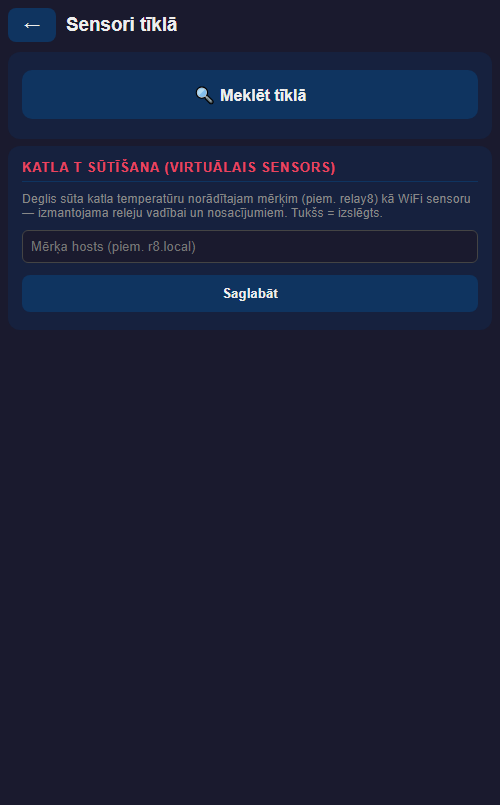
- Kliknij Przeszukaj sieć. Wyszukiwanie trwa około trzech sekund.
- Aby znaleźć wolny czujnik, naciśnij Połącz.
- Na połączonym czujniku pojawi się znak ✓ Połączone. Po otrzymaniu danych pojawiają się one także na stronie głównej oraz w menu czujnika.
Aby rozparować, dotknij obok czujnika Rozwiąż. Spowoduje to zatrzymanie wysyłania danych z czujnika do tego kotła.
8.2. Przesyłanie temperatury kotła
Dzięki tej funkcji kocioł staje się np. wirtualnym czujnikiem temperatury Wi-Fi dla innego urządzenia relay8.
- W polu Adres odbiorcy wprowadź adres odbiorcy, np
r8.local. - Kliknij Zapisz.
- Aby wyłączyć tę funkcję, wyczyść pole i zapisz.
9. Dodatkowe ustawienia sieciowe i OTA
9.1. Statyczny adres IP

- Na karcie Wi-Fi na stronie ustawień kliknij Statyczny adres IP.
- Wprowadź adres IP, maskę sieci, bramę i serwer DNS.
- Kliknij Zapisz i po ponownym uruchomieniu otwórz nowy adres.
- Aby powrócić do adresu automatycznie podawanego przez router, wybierz Usuń (użyj DHCP).
9.2. Nazwa sprzętu
Wprowadź na przykład krótką nazwę bez spacji deglis10i naciśnij Zapisz nazwę. Po ponownym uruchomieniu dostęp do urządzenia będzie możliwy jako deglis10.local.
9.3. Aktualizacja oprogramowania sprzętowego (OTA)
Link otwiera stronę pobierania oprogramowania sprzętowego. Funkcja ta przeznaczona jest dla personelu serwisowego.
9.4. Kalibracja czujnika T
Na stronie głównej, obok „Temperatura °C”, kliknij małe koło zębate. Pole Przesunięcie (°C) koryguje odczyt czujnika w zakresie od -10 do +10°C. Kalibrować wyłącznie przy użyciu niezawodnego termometru referencyjnego.
10. Rozwiązywanie problemów
| Objaw | Sprawdzenie i rozwiązanie |
|---|---|
Nie otwiera się 192.168.4.1 | Sprawdź, czy telefon/komputer jest rzeczywiście podłączony do Katls Wi-Fi i nie przełączył się automatycznie na mobilny Internet lub inną sieć Wi-Fi. |
Nie otwiera się 192.168.9.117 | Jest to adres konkretnego kontrolera testów. W przypadku innego sprzętu znajdź adres STA poprzez 192.168.4.1 lub na liście urządzeń routera. |
| Długo wyświetla się komunikat „Oczekiwanie na parametry z Mega”. | ESP32 działa, ale nie otrzymał parametrów Mega. Sprawdź Mega zasilanie i połączenia szeregowe. |
| „Mega kontroler niedostępny” | Strona lokalna jest dostępna, ale poleceń sterujących nie można wysyłać do Mega. Nie kontynuuj sterowania, dopóki połączenie nie zostanie przywrócone. |
| Strona ESP32 znika | Sprawdź swoją sieć Wi-Fi i otwórz stronę ponownie. Jeżeli ESP32 będzie niedostępny dłużej niż kilka sekund, interfejs poprosi o odświeżenie strony. |
| Chmura nie łączy się | Sprawdź adres STA, dostęp do Internetu/DNS i informacje o koncie. „Token zapisany” oznacza, że rejestracja została już zakończona. |
| Nie znaleziono czujnika | Upewnij się, że oba urządzenia znajdują się w tej samej sieci, czujnik jest włączony i obsługuje wykrywanie sieci tego systemu. |
.local nazwa nie działa | Użyj adresu IP STA lub utwórz rezerwację DHCP w routerze. |
Szybka sekwencja testowa
- Czy sieć ESP32 „Katls” jest widoczna?
- Czy się otwiera?
192.168.4.1? - Czy w sekcji Wi-Fi znajduje się prawidłowy adres STA?
- Czy strona główna pokazuje Mega dane?
- Czy strona w chmurze pokazuje status tokena jako „Tak” i czy połączenie jest aktywne?